VMware Workstation ist eine Anwendung, mit der du verschiedenste Betriebssysteme und virtuelle Maschinen parallel auf einem einzigen Windows-System laufen lassen kannst. Oft gerät man in Situationen, in denen man mehrere Umgebungen auf demselben Rechner braucht. Vielleicht willst du etwas aus Sicherheitsgründen isolieren, oder du bist auf Kompatibilität für ältere Software angewiesen. Was auch immer dein Grund ist, VMware Workstation rettet dir den Tag.
Lizenzen und Preisgestaltung
Kommen wir zum Preis, denn hier hat sich einiges getan: Die Software ist ab sofort komplett kostenlos für alle. Das schließt die kommerzielle, schulische und private Nutzung ein. Das ist eine massive Abkehr vom alten Modell, bei dem für den gewerblichen Einsatz eine bezahlte Lizenz fällig war. Jetzt können Unternehmen und Einzelpersonen das Tool völlig kostenfrei für geschäftliche Zwecke nutzen - auch wenn man im Gegenzug auf den offiziellen technischen Support verzichten muss.Features und Benutzeroberfläche
VMware Workstation punktet mit einer übersichtlichen Oberfläche, einem simplen Setup, solider Festplattenverwaltung, exzellenter Optimierung und tollen Virtualisierungsfunktionen.
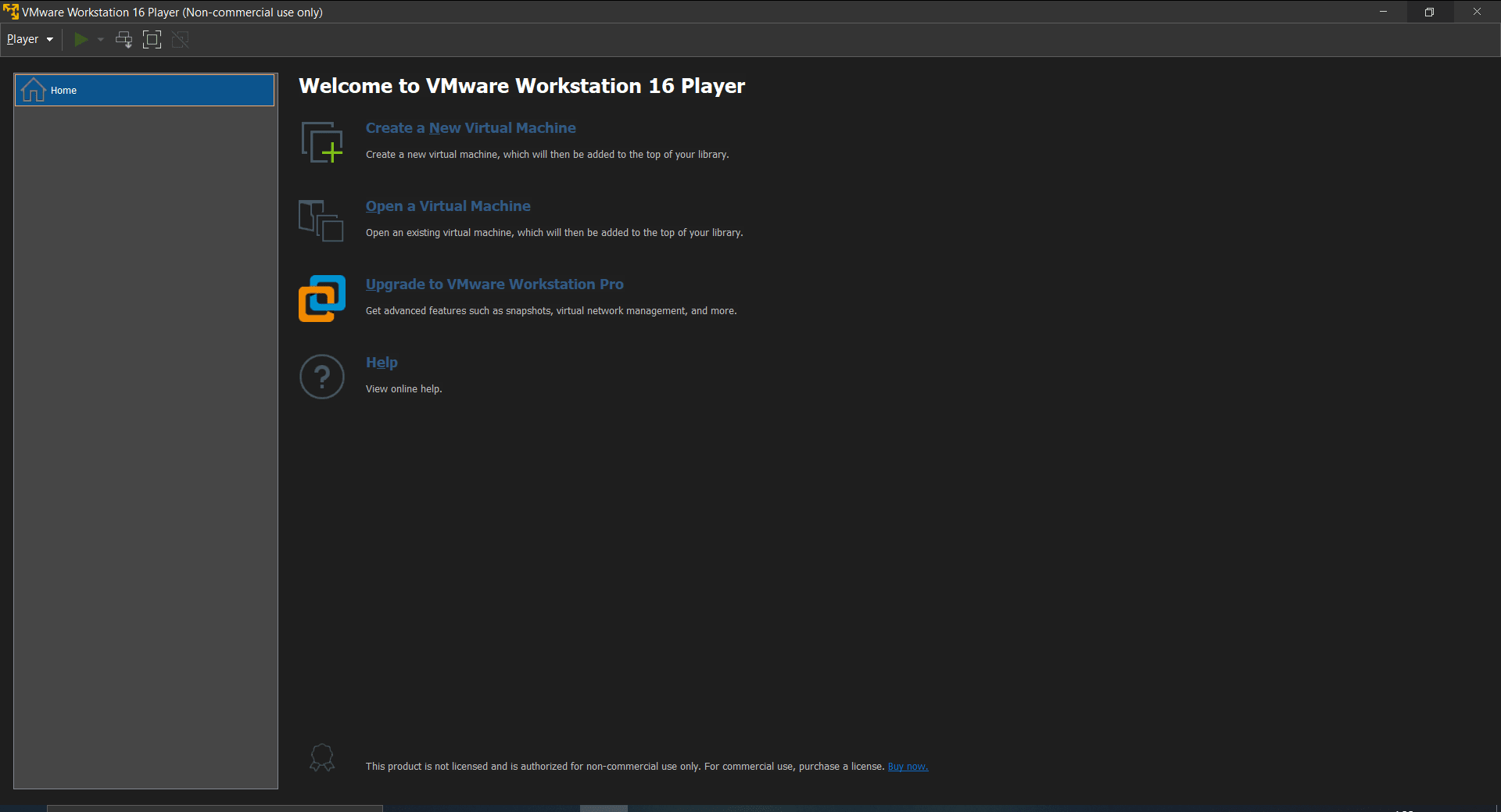
Wenn wir über die Benutzeroberfläche sprechen: Sie erfindet das Rad nicht neu, aber sie liefert ab. Sie konzentriert sich aufs Wesentliche und streicht jeden unnötigen Schnickschnack. Das Design mag extrem direkt sein, aber es wirkt absolut nicht veraltet. Dieser moderne Minimalismus ist ein echter Pluspunkt. So finden sich sowohl Neulinge als auch alte Hasen extrem schnell in der Software zurecht.Eine virtuelle Maschine erstellen
Das Anlegen und Starten einer neuen virtuellen Maschine ist ein absolutes Kinderspiel. Auf dem Startbildschirm klickst du einfach auf "Create a new virtual machine", und von da an kommt jeder, der ein bisschen Ahnung von Betriebssystemen hat, locker durchs Menü. Der Assistent fragt dich, welches OS du installieren willst, ob das sofort oder später passieren soll, wie viel Speicherplatz du freigeben möchtest und noch ein paar andere Kleinigkeiten.
Wenn du das Betriebssystem direkt beim Erstellen der virtuellen Maschine installieren möchtest, kannst du dafür einfach eine ISO-Datei nutzen. Danach kannst du direkt mit deiner virtuellen Maschine loslegen.Anpassung und Hardware
Es gibt noch ein weiteres cooles Feature, mit dem du deiner virtuellen Maschine nachträglich mehr Power geben oder Funktionen anpassen kannst. Du kannst die virtuelle Hardware jederzeit modifizieren und beispielsweise den Arbeitsspeicher hochschrauben - vorausgesetzt, dein physischer Rechner hat noch genug RAM übrig.
Außerdem kannst du die virtuelle Festplatte als eine einzige gigantische Datei speichern oder sie in mehrere kleine Dateien aufteilen, was extrem praktisch ist, wenn du die Maschine später auf ein anderes Laufwerk verschieben willst. Wenn du mit dem Setup durch bist, zeigt dir der letzte Bildschirm vor dem Start noch einmal eine praktische Übersicht mit Name, Speicherort, Version, Betriebssystem und den wichtigsten Hardware-Spezifikationen deiner neuen virtuellen Maschine.Ein starkes Virtualisierungs-Tool für alle
Zusammenfassend lässt sich sagen: VMware Workstation ist eine fantastische Wahl für Profis und Studenten, die das Potenzial virtueller Maschinen auf ihren Rechnern nutzen wollen. Private Nutzer und Studenten konnten das Ganze ja ohnehin schon gratis nutzen, aber jetzt können auch Profis die volle Power der Software ausschöpfen, ohne für teure Lizenzen in die Tasche greifen zu müssen.